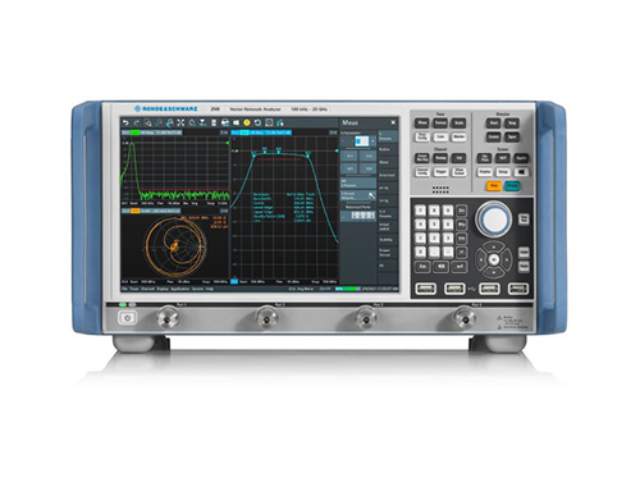
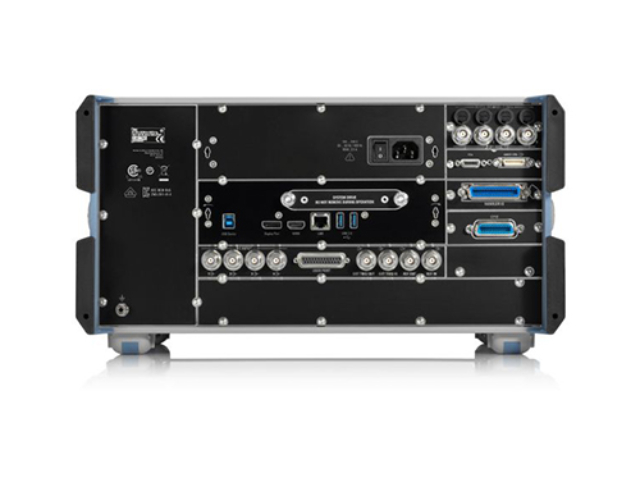
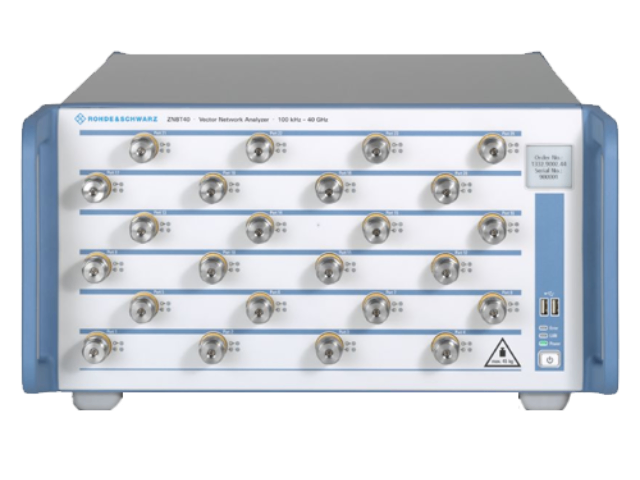
- 品牌
- 是德,keysight,横河,YOKOGAWA,安立,Anr
- 型号
- 齐全
- 类型
- 分析仪器
- 新旧程度
- 全新
其他双端口校准方法:如传输归一化校准,只需使用一个直通标准件来测量传输;单向双端口校准,在一个端口上进行全单端口校准,同时在两个端口之间进行传输归一化校准。在校准过程中需要注意以下几点:校准前要确保测试端口和连接电缆的清洁,避免因污垢影响测量精度。校准标准件的连接要紧密可靠,避免因接触不良导致校准误差。校准过程中要严格按照网络分析仪的提示操作,避免误操作影响校准结果。如果校准结果不理想,应重新检查校准过程和校准标准件,必要时更换校准标准件或重新进行校准。。校准后验证:检查校准结果:通过测量已知特性的器件(如匹配负载、短路等),观察测量结果是否符合预期,验证校准的准确性。例如,在Smith圆图上查看反射特性的测量结果。 开发体积更小、重量更轻的便携式网络分析仪,满足现场测试、故障诊断和移动应用的需求。上海矢量网络分析仪安装
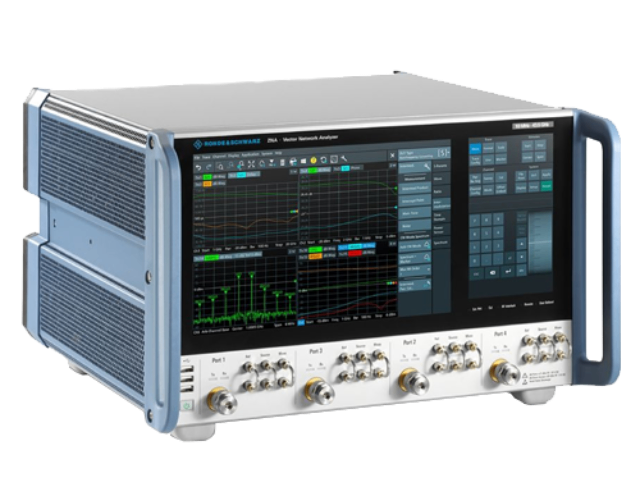
测量结果呈现显示与分析:处理后的数据在显示屏上以图形或数值的形式呈现,常见的显示方式包括幅度-频率图、相位-频率图、史密斯圆图等。用户可以根据这些显示结果分析网络的性能,如带宽、插入损耗、反射损耗、驻波比、群延迟等参数。数据存储与导出:网络分析仪通常具备数据存储功能,可以将测量结果保存到内部存储器或外部存储设备中。用户还可以将数据导出到计算机进行进一步分析和处理,如生成报告、进行模拟等。简单来说,网络分析仪通过信号源产生激励信号,利用定向耦合器等元件分离反射和透射信号,经接收机检测和信号处理后,精确测量网络的散射参数等特性,并通过数据处理和显示功能为用户提供丰富准确的测量结果。博森林麳人人森林森林要无锡品牌网络分析仪用户输入产品编号后,仪器可自动执行测试任务,包括参数设置、信号扫描、数据采集、结果分析等。
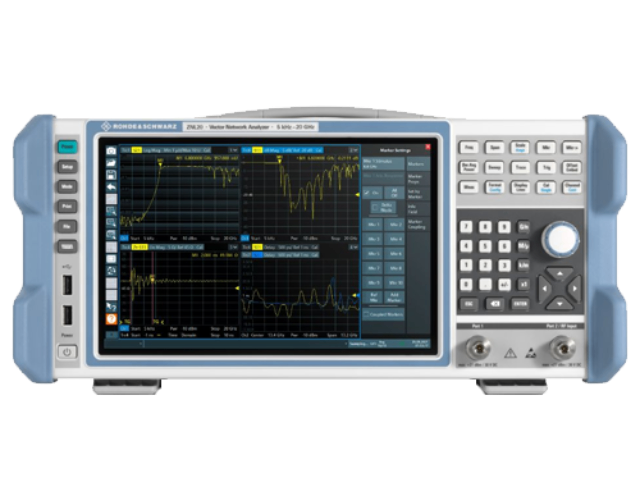
**矢量网络分析仪(VNA)的预热时间通常取决于其设计和应用场景,一般建议如下:标准预热时间:对于大多数**矢量网络分析仪,通常建议的预热时间为30-60分钟。在此期间,仪器的内部电路参数会逐渐稳定,从而保证测试结果的精确性。例如,鼎阳科技的SHN900A系列手持矢量网络分析仪要求预热90分钟,同样,其SNA5000A和SNA5000X系列也建议预热90分钟。需要注意的是,不同品牌和型号的**矢量网络分析仪可能有其特定的预热要求,建议用户参考仪器的用户手册或技术规格书以获取准确的预热时间指导。。高精度测试:在进行高精度测试(如噪声系数、毫米波)时,为了确保更高的测量精度,预热时间可能需要延长至60分钟或更长。特殊应用:对于一些超**矢量网络分析仪,如应用于量子通信、卫星等领域的设备,预热时间可能会更长。
多端口与非对称处理:多端口系统需分步去嵌入,避免通道耦合影响8。非对称夹具需为每个端口**设置模型(如Port1和Port2加载不同.s2p文件)。总结去嵌入的**是**“校准+夹具建模”**:校准建立基准面→2.建模夹具特性(.s2p)→3.加载模型延伸校准面→4.验证去嵌效果。推荐流程:Mermaid对于高频(>40GHz)或复杂夹具,优先选择网络去嵌入;简单线缆补偿可用端口延伸。操作时需严格保证夹具模型与实物的一致性,避免“误差放大”824。矢量网络分析仪在通信系统测试中有以下应用:天线测试测量天线的反射系数(S11),从而评估天线的阻抗匹配、增益、方向图和极化特性。。对于5G和毫米波天线等复杂天线结构,其高精度和宽频带特性尤为重要。 先选择合适的校准套件,如SOLT(Short-Open-Load-Thru)或TRL(Through-Reflect-Line)校准套件。
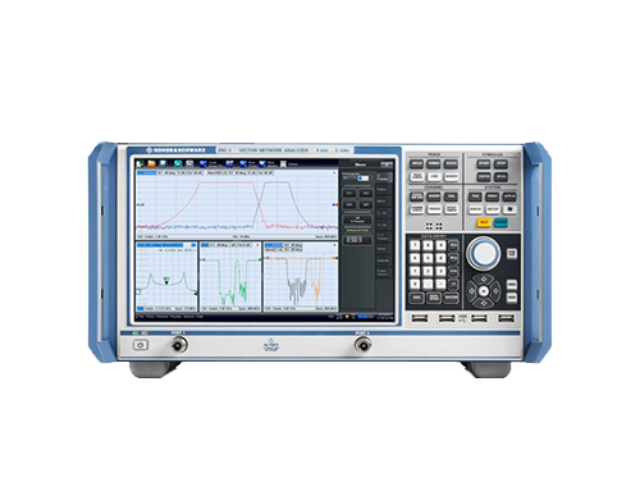
测试相位特性相对相位测量:测量信号通过DUT后的相位变化相对于输入信号的相位偏移,这在评估系统的相位线性度和信号完整性等方面非常重要,对于要求信号相位一致性的系统(如相控阵雷达),可测量各通道的相位差异,确保系统的协同工作性能。群延迟测量:通过测量DUT的群延迟特性,即信号包络在通过DUT时的延迟时间,可了解DUT对不同频率信号的传输延迟差异,评估其对信号脉冲形状的影响。测试匹配特性输入输出匹配:通过测量DUT的输入和输出反射系数,评估其与源和负载的阻抗匹配程度,良好的阻抗匹配可确保信号的最大功率传输,减少反射损耗,提高系统的整体性能。例如,在测试射频功率放大器时,可测量其输入和输出匹配特性,以优化放大器的工作状态,提高效率和输出功率。 只测试一个校准件,通过测量校准件的频率响应,建立简单的误差模型,消除频率响应误差。武汉罗德与施瓦茨网络分析仪ZNB40
选择合适的校准套件:根据测量需求选择合适的校准套件,如 SOLT。上海矢量网络分析仪安装
去嵌入操作步骤以**网络去嵌入(NetworkDe-embedding)**为例(以AgilentE5063A界面为例):进入去嵌入设置菜单:按面板“Analysis”>选择“FixtureSimulator”>“De-Embedding”。选择目标端口:单击“SelectPort”>选择需去嵌入的端口(如Port1、Port2)。加载夹具模型文件:单击“UserFile”>导入夹具的.s2p文件(系统自动识别为“User”类型)。注意:若取消设置,选“None”。启用去嵌入功能:打开“De-Embedding”开关>返回主界面后开启“FixtureSimulator”。多端口处理:若夹具涉及多端口(如Port1和Port2均需去嵌),需为每个端口单独加载模型。进入去嵌入设置菜单:按面板“Analysis”>选择“FixtureSimulator”>“De-Embedding”。选择目标端口:单击“SelectPort”>选择需去嵌入的端口(如Port1、Port2)。加载夹具模型文件:单击“UserFile”>导入夹具的.s2p文件(系统自动识别为“User”类型)。注意:若取消设置,选“None”。启用去嵌入功能:打开“De-Embedding”开关>返回主界面后开启“FixtureSimulator”。多端口处理:若夹具涉及多端口(如Port1和Port2均需去嵌),需为每个端口单独加载模型。上海矢量网络分析仪安装


- 武汉罗德与施瓦茨网络分析仪安装 2026-05-20
- 无锡出售网络分析仪二手价格 2026-05-20
- 杭州出售网络分析仪ZVA 2026-05-20
- 深圳工厂网络分析仪ZNC 2026-05-20
- 进口网络分析仪ZNC 2026-05-20
- 杭州矢量网络分析仪ZVL 2026-05-20
- 北京网络分析仪ZNBT8 2026-05-19
- 武汉矢量网络分析仪保养 2026-05-19
- 福州罗德与施瓦茨网络分析仪ZVA 2026-05-19
- 北京矢量网络分析仪ZVL 2026-05-19
- 宁波矢量网络分析仪报价行情 2026-05-19
- 珠海罗德网络分析仪ESL 2026-05-19