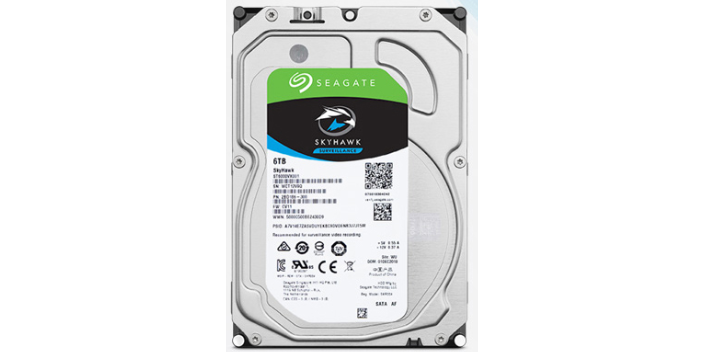
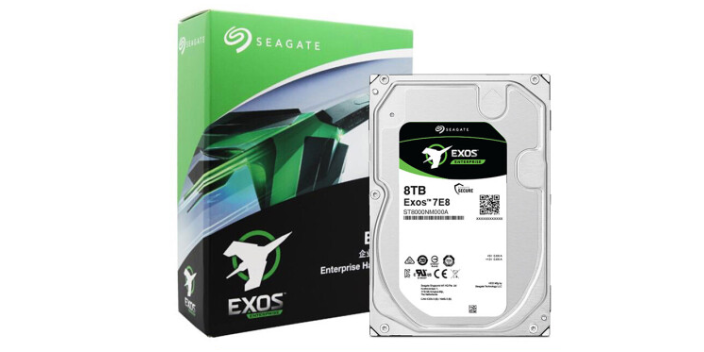
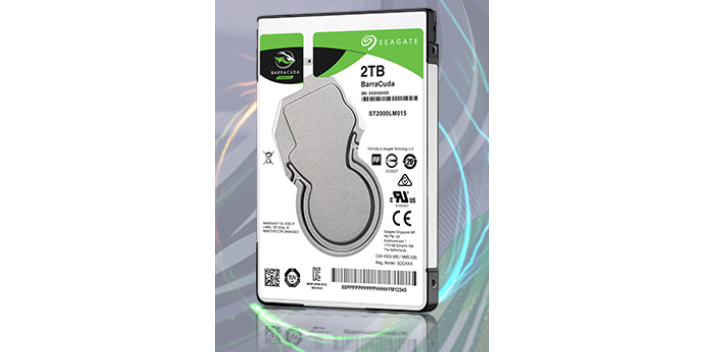
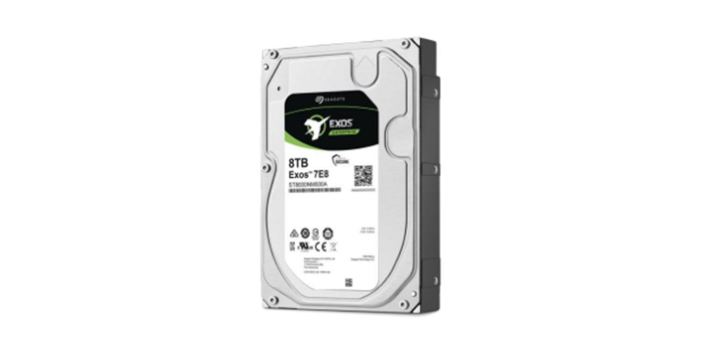
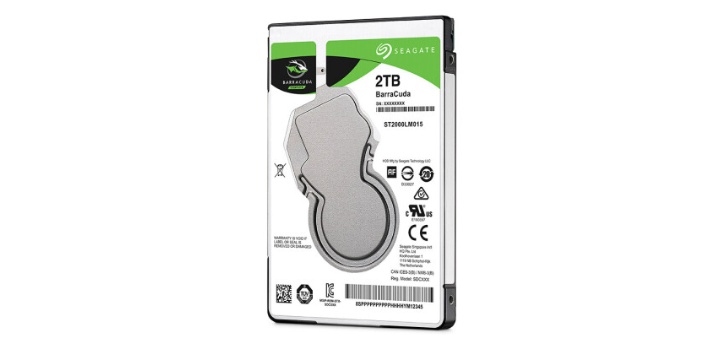
- 品牌
- 希捷, 海康, 大华
- 型号
- 齐全
- 缓存容量
- 128MB,64MB
- 接口类型
- SATA3,SAS
- 容量
- 1TB,2TB,3TB,4TB-10TB
- 转速
- 7200rpm,5400rpm
- 盘体尺寸
- 3.5英寸,2.5英寸
- 质保
- 三年
当出现以下情况时,意味着硬盘发生了物理故障,严禁自行拆解,应立即断电并联系专业人士。异响(磁头损坏的典型症状)“咔哒咔哒”声: 磁头无法正常寻道,不断复位撞击限位器。刺耳的摩擦声/刮盘声: 较严重的情况! 磁头已与盘片表面发生物理接触,正在划伤盘片上的磁性涂层。每多通电一秒,数据就多一分丢失的风险。硬盘通电但不旋转/无法识别可能原因: 电路板损坏、电机卡死或烧毁。硬盘被摔、进水或烧毁任何外部物理损伤都可能导致内部精密部件变形或损坏。多容量可选的机械硬盘,家庭与企业存储全覆盖。无锡硬盘代理商
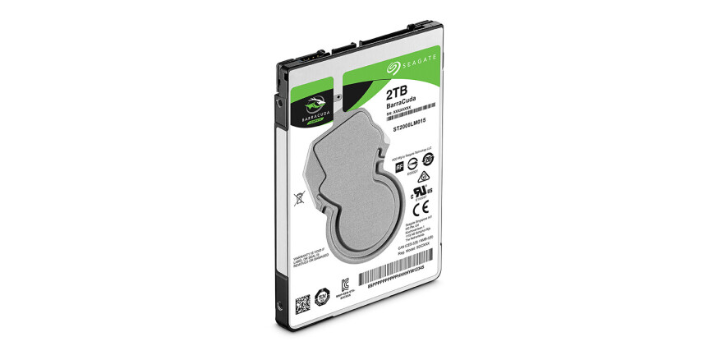
当硬盘发出异响、无法识别,或者重要文件突然消失时,很多人首先会上网搜索“硬盘维修”,希望能找到一根“救命稻草”。然而,硬盘维修的世界远比想象中复杂,充满了误解与风险。本文将为您揭开硬盘维修的神秘面纱,帮助您做出较明智的决策。
物理维修: 指修复硬盘的物理部件,使其作为一个存储设备恢复正常工作。例如,更换电路板、修复磁头等。目标是让硬盘“能再用”。数据恢复: 指从故障的硬盘中提取数据,并将其保存到另一个安全的存储设备上。目标是“救数据”,而非修复硬盘本身。 固态硬盘质量怎么样机械硬盘租赁服务适配机房扩容需求,按需租用降低企业硬件采购成本。
策略——定期备份所有维护手段的目的,都是为了给备份争取时间。备份是数据安全的解决方案。3-2-1备份原则:3 份数据副本。2 种不同存储介质(例如,一份在电脑硬盘,一份在外置硬盘或NAS)。1 份异地备份(例如,云存储或放在办公室/父母家的硬盘)。备份方案:本地备份: 使用外置硬盘,通过Windows的“文件历史记录”或macOS的“时间机器”进行自动、版本化的备份。云备份: 使用iCloud、Google Drive、OneDrive或专业的Backblaze等服务,实现异地容灾。
绝大多数用户口中的“维修”,其实指的是“数据恢复”。而专业人士通常会告诉你:对于物理故障,数据恢复是目标,修复后的硬盘不应再继续使用。
软件逻辑故障症状: 硬盘能被识别,但提示“需要格式化”、文件系统变为RAW、文件误删或分区丢失。可尝试方案:数据恢复软件: 使用如 R-Studio, Disk Drill, FinalData, Recuva 等工具。它们能扫描分区表或文件记录,尝试恢复数据。切记:将恢复的数据保存到另一个健康的硬盘上!命令行工具: 对于文件系统错误,可以尝试系统自带的 chkdsk(Windows)或 fsck(macOS/Linux)命令,但需注意,此操作有一定风险,可能加剧数据覆盖。成功率: 较高,尤其是刚误删的文件。 机械硬盘批量销售享折扣,兼容各类主机设备,装机升级选择高性价比之选。
在数字时代,我们的照片、文档、工作和回忆都存储在小小的硬盘中。硬盘是计算机的“记忆仓库”,但其本身却是一个精密的机电设备,既脆弱又关键。一次意外的损坏,可能导致无法估量的数据损失。因此,定期的硬盘维护不仅关乎性能,更关乎数据安全。
固态硬盘:写入寿命: SSD的存储单元有擦写次数限制。虽然现代SSD寿命很长,但不当使用仍会加速其损耗。性能降级: 当SSD接近写满时,需要进行复杂的“垃圾回收”和“写入放大”操作,导致写入速度下降。数据保留: 长期不通电,SSD内的电荷可能会流失,导致数据丢失(通常需要数年,但在极端环境下会加速)。理解了这些“病因”,我们就能对症下药。 长寿命企业级机械硬盘,降低企业硬件更换成本。无锡硬盘代理商
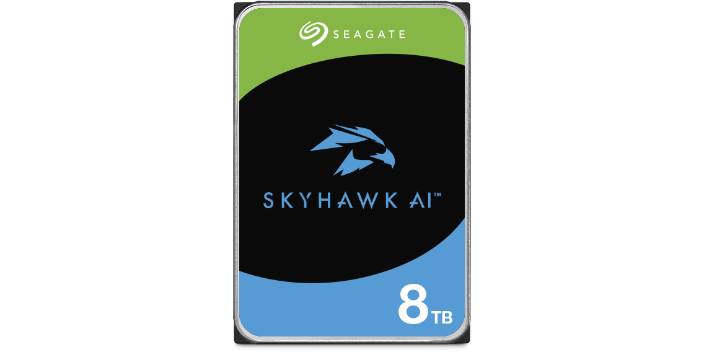
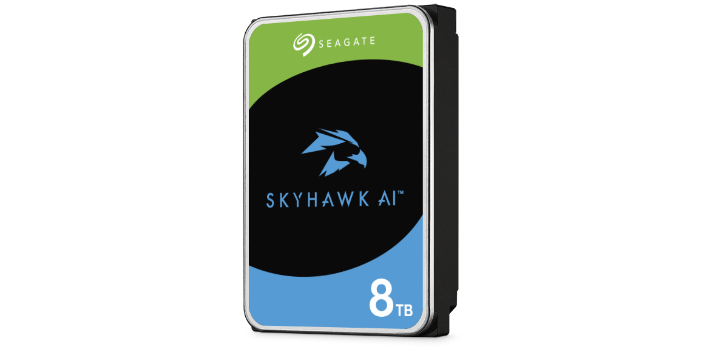
监控级硬盘专为7x24小时运行设计,其平均故障间隔时间远超普通硬盘。无锡硬盘代理商
软件工具篇——利用系统自带工具进行维护操作系统提供了强大的内置工具,应定期使用。磁盘清理(适用于Windows):定期运行“磁盘清理”工具,清理系统缓存、临时文件、回收站内容等,为硬盘腾出空间,减少不必要的读写。碎片整理与优化驱动器(适用于Windows):机械硬盘: 定期(如每月一次)进行“碎片整理”,将分散的文件碎片整理到连续区域,提升读取效率。固态硬盘: 切勿进行传统碎片整理! 这会消耗其写入寿命。Windows的“优化驱动器”工具会对SSD发送TRIM指令,帮助其进行垃圾回收,保持性能。系统通常会自动安排,无需手动干预。检查磁盘错误(CHKDSK for Windows / 磁盘工具 for macOS):如果感觉系统运行缓慢或经常报错,可以使用chkdsk /f命令(需要重启运行)来扫描和修复文件系统逻辑错误。macOS用户可以使用“磁盘工具”中的“急救”功能。启用TRIM(针对SSD):TRIM指令能帮助SSD识别已删除的数据块,从而在后台提前清理,维持写入速度。现代操作系统通常默认开启,但可以手动检查确认。无锡硬盘代理商


- 浙江希捷监控硬盘一级代理 2026-05-20
- 监控硬盘MD06ACA800V 2026-05-20
- 硬盘供货商 2026-05-20
- 苏州西数监控硬盘代理商 2026-05-20
- 苏州西数监控硬盘 2026-05-20
- 企业硬盘ST16000NM001G 2026-05-20