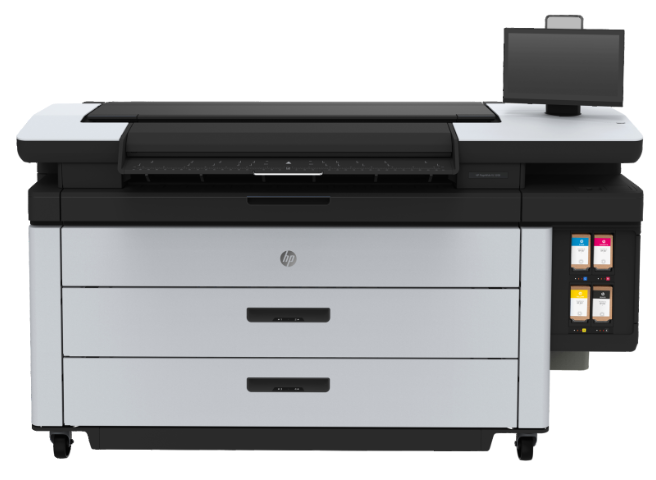
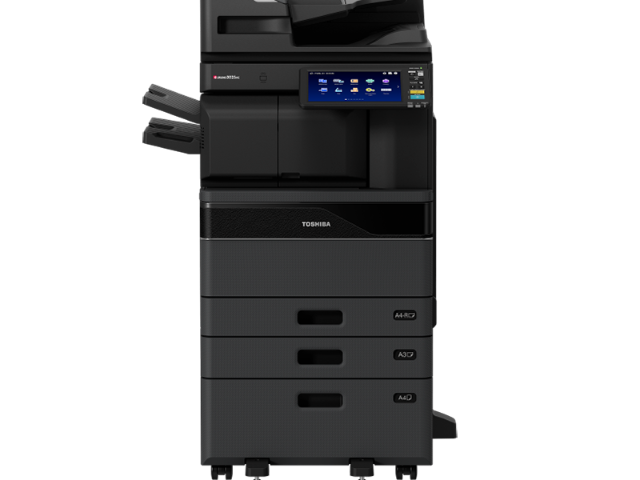
将复印机连接到网络后,您可以将其设置为共享设备,以便局域网内的其他用户也可以使用它。以下是设置共享的详细步骤:1.确保复印机已成功连接到网络确认复印机已经成功接入局域网(有线或无线),并获取了IP地址。您可以通过复印机的操作面板查看其IP地址(通常在“网络设置”或“系统信息”菜单中)。2.在主机电脑上安装驱动程序Windows系统:在主机电脑上插入复印机的安装光盘,或从制造商官网下载***的驱动程序。安装驱动程序时,选择“网络打印机”选项,并输入复印机的IP地址完成安装。Mac系统:打开“系统偏好设置”>“打印机与扫描仪”。点击“+”号添加新打印机,选择网络中的复印机并安装相应的驱动程序。3.设置共享打印机Windows系统:打开打印机设置:点击“开始菜单”,进入“设置”>“设备”>“打印机和扫描仪”。找到您刚刚安装的复印机,点击它,然后选择“管理”。启用共享:点击“打印机属性”>“共享”选项卡。勾选“共享这台打印机”,并为其设置一个共享名称(例如“OfficeCopier”)。点击“确定”保存设置。确保文件和打印机共享已启用:打开“控制面板”>“网络和共享中心”>“更改高级共享设置”。在“**”或“公用”网络配置中。 惠普复印机墨粉能打多少张?安徽理光 复印机维修销售
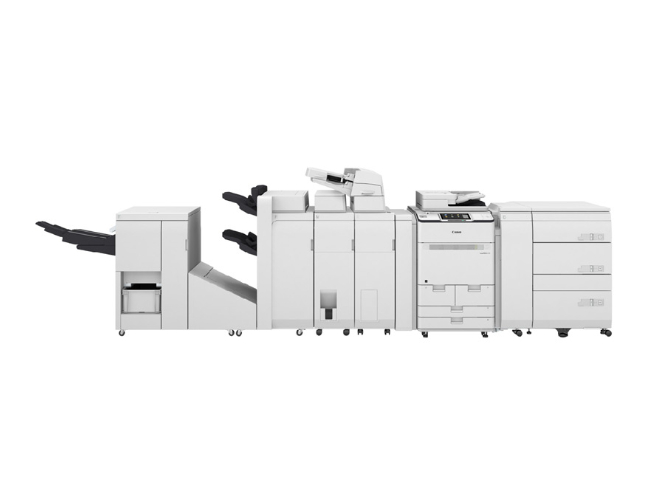
复印机手送卡纸通常指的是在使用手动进纸器(手送托盘)时发生的卡纸问题。这种情况可能会由于多种原因引起,包括纸张类型不匹配、纸张弯曲或潮湿、手动进纸器内部的异物等。以下是解决手送卡纸问题的一些步骤:1.关闭复印机首先确保复印机已经完全停止工作,并且如果可能的话,请关闭电源以避免任何潜在的安全风险。2.查找卡纸位置打开复印机的所有可访问门或盖子,找到卡纸的具**置。通常复印机会有指示灯或者显示屏上的提示告诉你哪里发生了卡纸。3.轻轻取出卡住的纸张尽量沿着纸张进入的方向轻轻拉出卡住的纸张。避免用力撕扯,以防残留小片纸张在机器内部。如果纸张难以取出,可以参考复印机用户手册中的卡纸***指南,有些机型可能需要移动某些部件才能顺利取出卡纸。4.检查并清理手动进纸器在取出所有卡住的纸张后,检查手动进纸器内部是否有异物、碎纸片或是纸屑堆积。必要时用干净的布轻轻擦拭。确保手动进纸器通道没有任何阻碍物。5.检查纸张状况使用适合该复印机型号的手送纸张规格,不要使用过于厚重或轻薄的纸张。确保纸张存放于干燥环境中,避免受潮或过度暴露在空气中导致变形。6.预防措施定期清洁复印机内部,尤其是进纸路径部分,保持其干净无阻。 山东惠普复印机维修安装维修服务是针对各种复印机设备的保养和修理工作,旨在恢复其正常功能和性能。
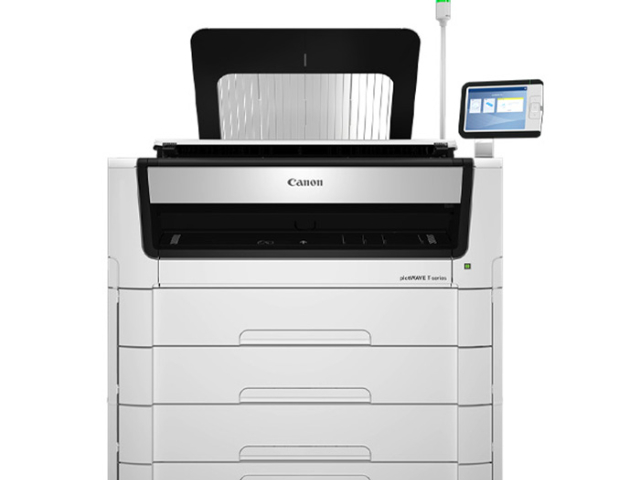
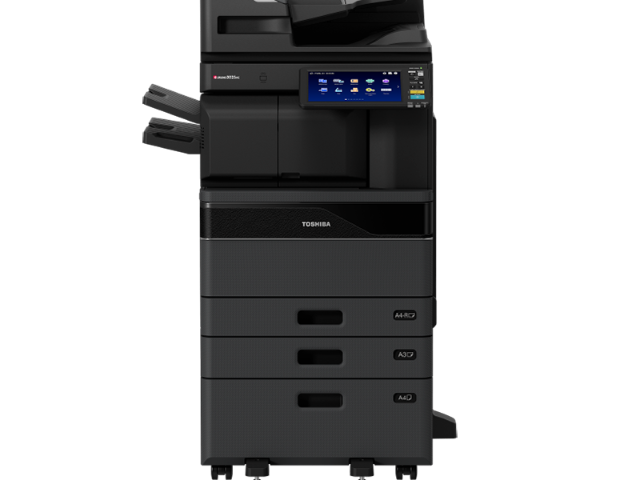
产品类型数码复合机7054ci颜色类型彩色涵盖功能复印/打印/扫描/传真速度类型高速最大原稿尺寸A3处理器ARMA531.6GHz内存容量标配:4GB硬盘容量64GB(标配)/320GB(选购)/1TB(选购)供纸容量标配纸盒1150张:2×500张(纸盒)+150张(手送)7150张(主机+PF-7150+PF-7120+手送)出纸容量标准500张(正面朝下)介质重量纸盒:52-300g/m2手送纸盘:52-300g/m2耗材描述TK-8558(CMYK),K:40000页C/M/Y:24000页双面器标配自动输稿器标配,双面自动输稿器纸张尺寸:A6R-SRA3(320mm×450mm)纸张重量:60至256g/m2网络功能支持无线/有线网络打印接口类型USB3.0x1USB2.0x410Base-T/100Base-TX(RJ-45网络接口)x1NFCTAGx1
复印机售后服务安装调试:确保复印机到货后能及时安装并调试至比较好工作状态,同时对用户进行必要的操作培训。技术支持:提供持续的技术支持,帮助解决客户在使用过程中遇到的各种问题。维护保养:定期提醒客户进行复印机的维护保养,并根据合同约定提供相应的服务。耗材供应:确保原装耗材的稳定供应,避免因耗材问题影响复印机的正常使用。反馈收集:主动收集客户使用后的反馈信息,对于出现的问题要及时处理,以提升客户满意度。法律保障:遵守相关法律法规,确保所有商业行为合法合规,特别是在处理客户个人信息和财务信息时要特别注意数据保护。复印机的工作原理是什么?解答来了。
京瓷(Kyocera)ECOSYS M4125idn是一款多功能的数码复合机,能够进行复印、打印、扫描等操作。当碳粉用尽时,您需要安装新的碳粉盒以确保设备正常运行。以下是更换或安装碳粉的一般步骤:更换碳粉步骤准备工作:确保机器已经关闭,并拔下电源线。准备好适合您设备的新碳粉盒(TK-6118),并放置在干净的工作台上。打开前盖:打开复印机前面板或侧门,找到旧的碳粉盒所在位置。移除旧的碳粉盒:轻轻拉出旧的碳粉盒。有些型号可能需要先按下或转动某个按钮或锁扣才能取出碳粉盒。准备新的碳粉盒:如果新碳粉盒有保护带,请在安装之前将其移除。摇晃碳粉盒几次以确保碳粉均匀分布。安装新的碳粉盒:将新碳粉盒对准插槽轻轻推入,直到听到“咔哒”一声,表明碳粉盒已正确安装到位。复位和测试:关闭前面板或侧门。重新连接电源线并开启复印机。根据设备提示执行必要的复位操作或者初始化设置。进行一次测试打印,检查打印质量和碳粉是否正确安装。理光复印机是哪里生产的?江苏喷墨复印机维修销售
柯美复印机质量怎么样?安徽理光 复印机维修销售
复印机作为办公环境中常用的设备,定期的保养和维护不仅能延长其使用寿命,还能确保其始终处于良好的工作状态。以下是一些关于复印机保养的基本建议:1. 日常清洁外部清洁:使用干净的软布轻轻擦拭复印机外壳,避免使用含有酒精或其他腐蚀性溶剂的清洁剂。玻璃板清洁:用**清洁剂或清水湿润的软布轻轻擦拭扫描玻璃板,防止灰尘和污渍影响复印质量。纸盒清洁:定期检查并清理纸盒内的碎屑和灰尘,确保纸张放置平整,以减少卡纸情况。2. 定期更换耗材碳粉盒/墨盒:根据使用频率和制造商建议,及时更换碳粉盒或墨盒。注意不要将新的碳粉盒暴露在阳光下或高温环境中。硒鼓:硒鼓是复印机的重要组成部分,应按照说明书指导进行更换和保养。其他易损件:如搓纸轮、分离爪等部件也会随时间磨损,需定期检查并按需更换。3. 内部机械部件的维护定期请专业技术人员对复印机内部的传动部件进行润滑和调整,防止因长时间使用导致的磨损和老化。检查进纸路径和出纸路径是否顺畅,***任何可能阻碍纸张流动的障碍物。安徽理光 复印机维修销售