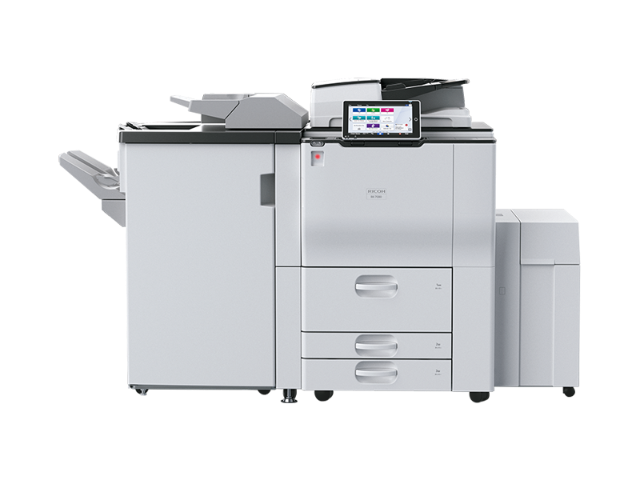
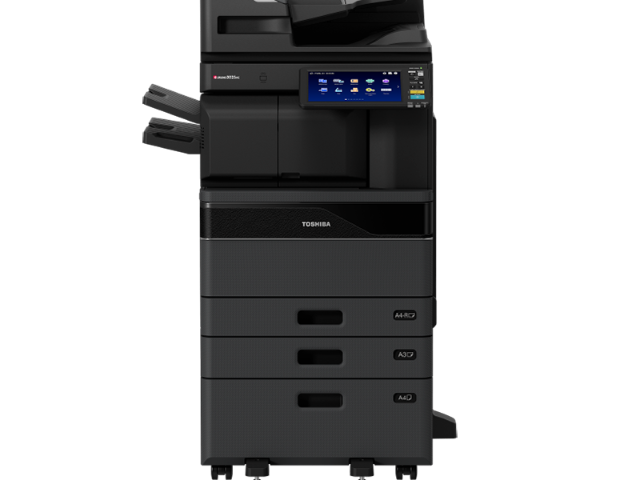
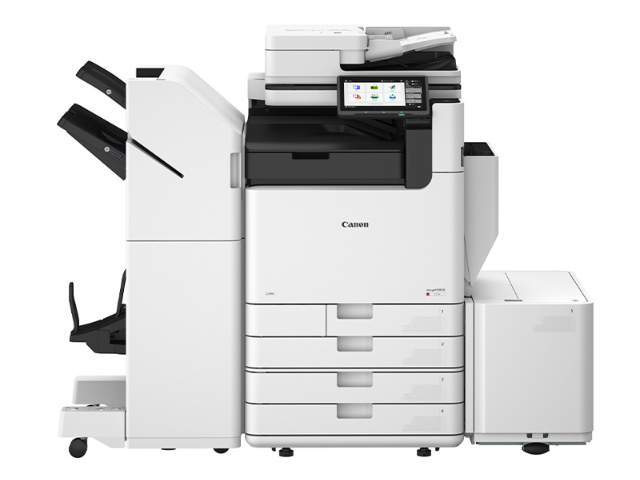
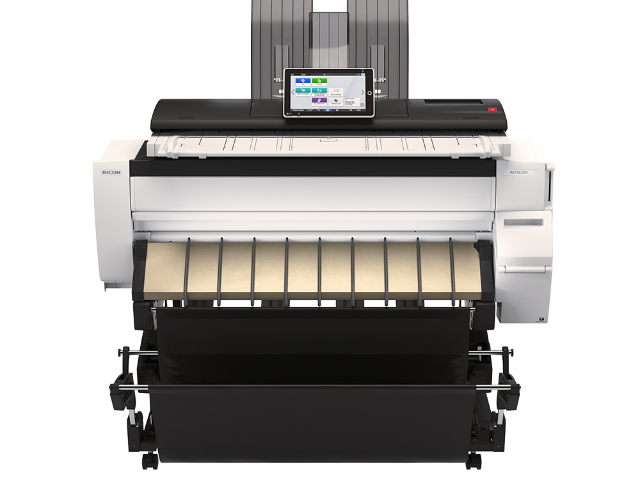
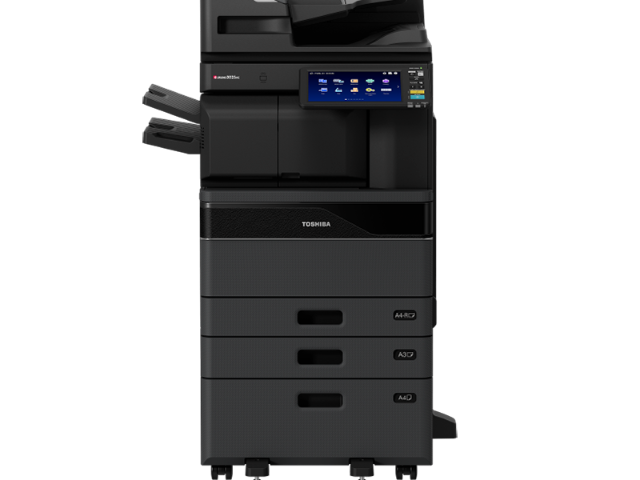
如何选择合适的租赁服务确定需求:首先明确您对复印机的具体需求,如打印/复印速度、纸张容量、彩色打印需求等。比较供应商:市场上有多种复印机租赁供应商,建议多做比较,不仅考虑价格因素,还要考虑服务质量、客户评价等。了解合同细节:仔细阅读租赁合同中的条款,包括但不限于租期、付款方式、是否包含维护服务、提前解约条件等。注意隐藏成本:一些租赁合同可能不包含耗材(如墨粉、纸张)或特殊功能的使用费,务必事先确认这些信息以避免额外开支。总结复印机租赁为企业提供了一种灵活应对办公设备需求变化的方法,同时降低了拥有和维护设备的成本。选择合适的租赁伙伴并详细了解租赁条款是确保获得满意服务的关键。如果您正在寻找复印机租赁服务,建议联系几家不同的供应商,获取报价和服务详情,从而做出比较好选择。京瓷复印机质量怎么样?佳能复印机维修出租
类型ECOSYSM4125idnECOSYSM4132idn主要功能复印/打印/扫描/传真(选配)成像方式激光电子成像, ARMCortex-A9(双核)1.2GHz内存标配1GB(上限3GB)预热时间(从主电源开启)20秒以内供纸能力标配600张:1×500张(纸盒)+100张(手送)上限1600张:标配600张+PF-471(500张×2)纸张尺寸纸盒A5R-A3手送A6R-A3纸张克重纸盒60-163g/m²手送45-256g/m²双面打印纸张尺寸:A5R-A3纸张重量:60至163g/m²输出能力上限250张(80g纸)+50张(使用作业分离器)控制面板4.3英寸彩色触摸LCD面板7英寸彩色触摸LCD面板外观尺寸590mmx590mmx688mm(含输稿器)重量约49kg(不含墨粉)约52kg(不含墨粉)功耗(标准配置)复印打印模式390W515W待机模式55W60W节能0.5W噪音(ISO7779/ISO9296)复印打印模式49dB(A)50dB(A)待机模式34dB(A)江苏理想复印机维修保养佳能复印机是哪里生产的?
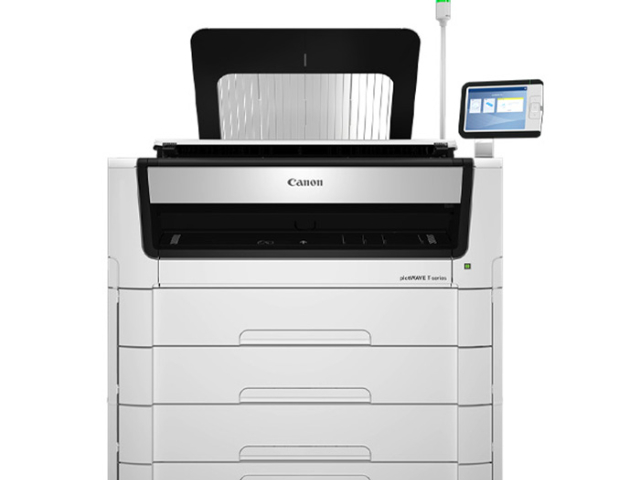
复印机维修是确保办公设备持续高效运行的重要环节。无论是由于日常磨损还是突发故障,及时且专业的维修服务对于维持工作流程的顺畅至关重要。以下是关于复印机维修的一些基本信息和建议:维修前的准备初步诊断:在联系专业技术人员之前,可以尝试进行一些基本的故障排查,比如检查电源连接、重新启动机器等。有时问题可能很简单,通过查阅用户手册中的故障排除部分即可自行解决。记录错误信息:如果复印机显示错误代码或有特定的故障表现,记录下来这些信息将有助于维修人员更快地定位问题。
基本参数产品类型数码复合机颜色类型黑白涵盖功能复印/打印/扫描速度类型中速最大原稿尺寸A3处理器ARMCortex-A9(双核)1.2GHz内存容量标配:1GB,比较大:3GB供纸容量标配纸盒:500页,手送纸盘:100页比较大:1600页(标配+手送+PF-471(500页×2))出纸容量比较大:250页(80g纸)+50页(使用作业分离器)介质重量纸盒/双面打印:60-163g/㎡,手送纸盘:45-256g/㎡耗材描述碳粉TK-6128:20000页;保养组件:MK-6118,MK-6113(用于输稿器)自动输稿器标配,双面自动输稿器,容量50页网络功能支持有线网络打印接口类型USB2.010Base-T/100Base-TX/1000Base-T(RJ-45网络接口)USB主机接口(USB主机)×2NFCTAG×1震旦复印机质量怎么样?
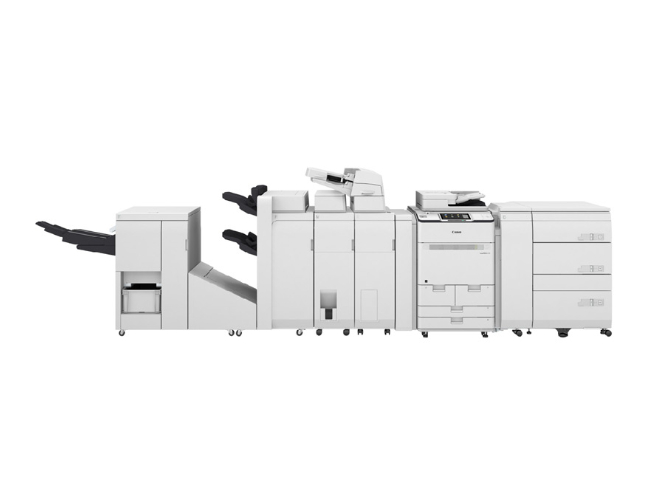
为复印机设置静态IP地址可以确保其在网络中的IP地址始终固定,避免因DHCP分配导致的IP变化问题。以下是设置静态IP地址的详细步骤:1.确认网络环境确保您知道当前网络的以下信息:网关地址(通常是路由器的IP地址,例如)。子网掩码(通常为)。DNS服务器地址(通常是网关地址或公共DNS,如)。可用的静态IP地址范围(确保不会与现有设备***)。2.登录复印机的操作面板打开复印机的操作面板,进入“网络设置”或“系统设置”菜单。查找与“TCP/IP”或“网络配置”相关的选项。3.设置静态IP地址通用步骤:选择手动设置:在“网络设置”菜单中,找到“获取IP地址”的选项。将“自动获取IP地址”(DHCP)改为“手动设置”或“静态IP”。输入网络参数:IP地址:输入一个未被使用的静态IP地址(例如)。子网掩码:输入子网掩码(例如)。网关地址:输入网关地址(例如)。DNS服务器:输入优先DNS和备用DNS地址(例如和)。保存设置:确认输入无误后,保存设置并重启复印机以使更改生效。4.验证静态IP地址在复印机的操作面板上,返回到“网络设置”菜单,查看当前的IP地址是否已更改为设置的静态IP。或者,在电脑上使用ping命令测试连接(例如在命令提示符中输入ping)。 复印机品牌有很多,你如何选择?浙江再制造复印机维修更换墨粉
震旦复印机墨粉能打多少张?佳能复印机维修出租
京瓷(Kyocera)打印机如8124cidn型号的碳粉安装步骤通常包括以下几个步骤。请注意,具体步骤可能会根据不同的机型有所变化,因此比较好参照您的用户手册或官方指南进行操作。以下是一个通用的指导流程:准备工作:确保打印机已关闭并拔掉电源线以确保安全。准备好新的碳粉盒,并在干净、平整的工作面上进行更换。打开前盖:找到并轻轻打开打印机前面板或者侧边的碳粉盒访问门。取出旧的碳粉盒:轻轻抓住旧的碳粉盒,按照机器内部标识的方向将其拉出。注意不要触碰碳粉盒上的电子触点或成像鼓表面,以免造成损坏。安装新的碳粉盒:拆开新碳粉盒的包装,摇晃几次使碳粉均匀分布。如果有保护带,请小心地将其移除。将新碳粉盒对准打印机内的插槽,按照指示方向平稳插入直到听到“咔哒”声表示正确安装到位。关闭前盖:确认碳粉盒已经正确安装后,关闭并锁定前面板或侧边的门。启动打印机:重新连接电源线并开启打印机。打印机可能需要几分钟初始化新碳粉盒。打印测试页:进入打印机设置菜单,选择打印测试页来检查新安装的碳粉盒是否正常工作。佳能复印机维修出租