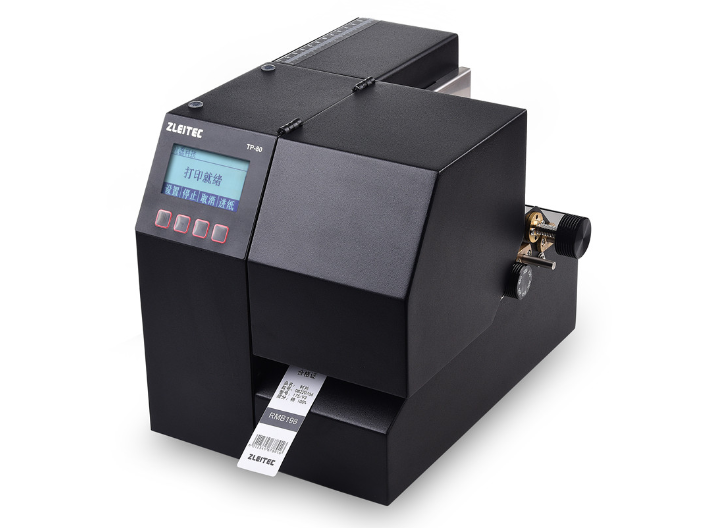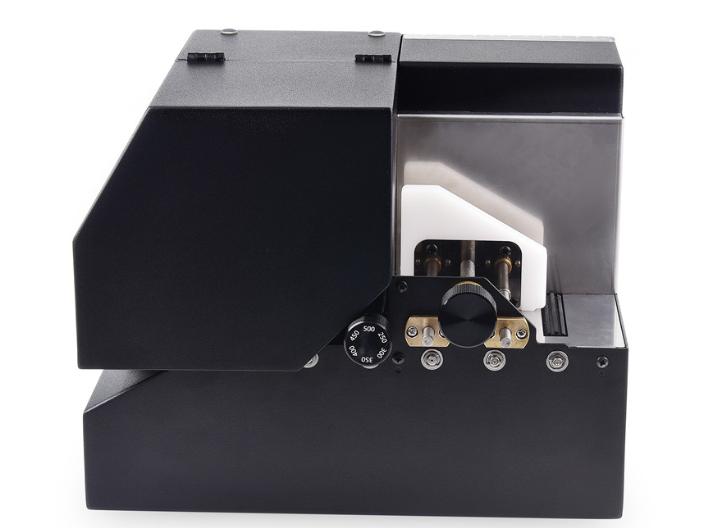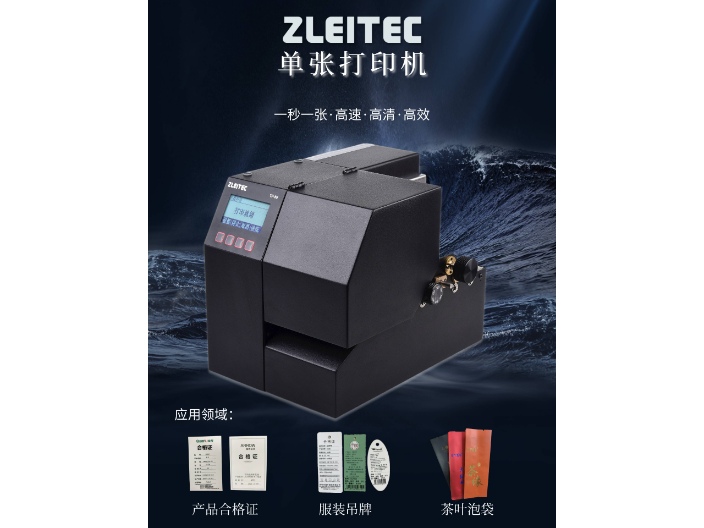
- 品牌
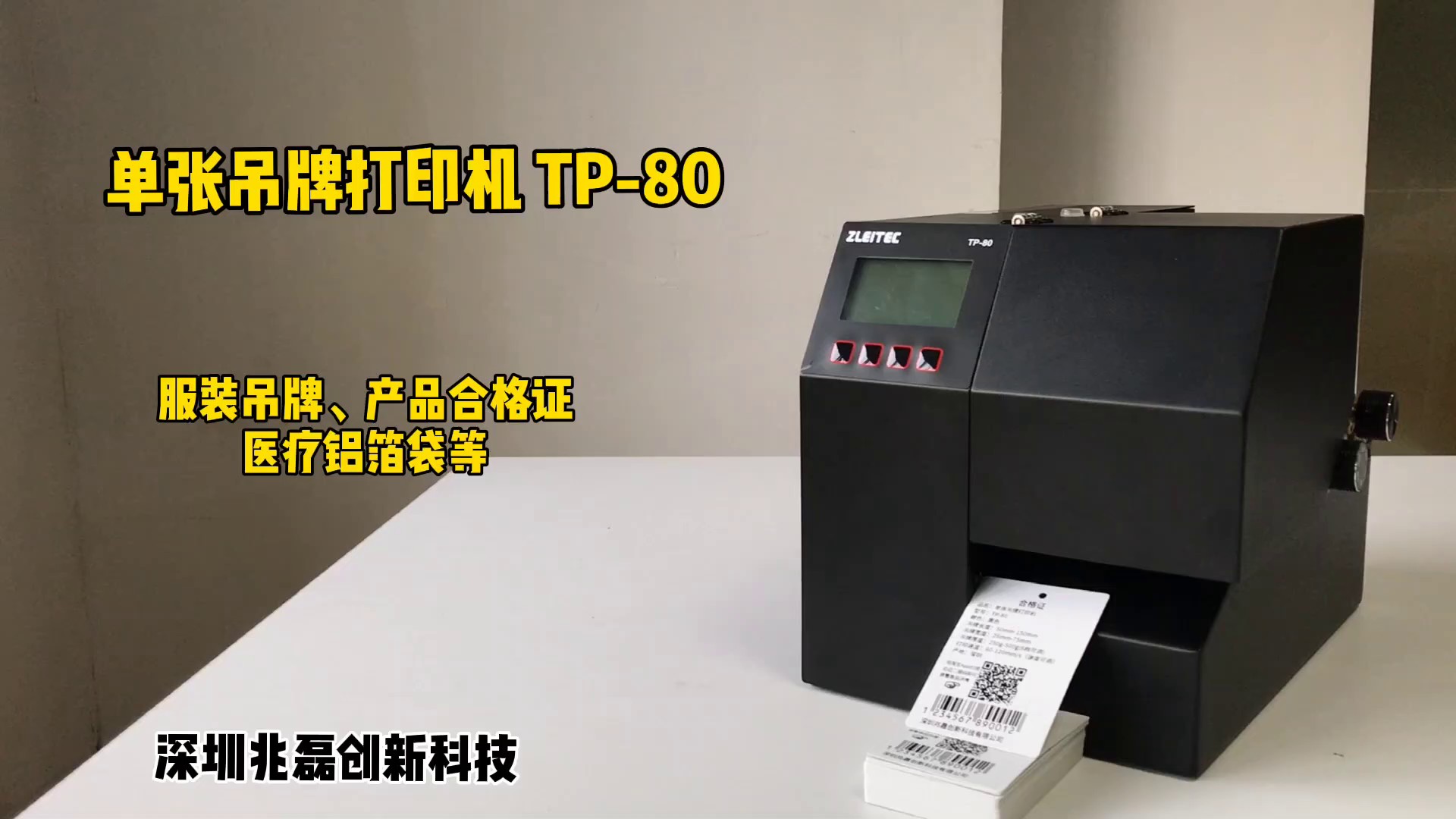
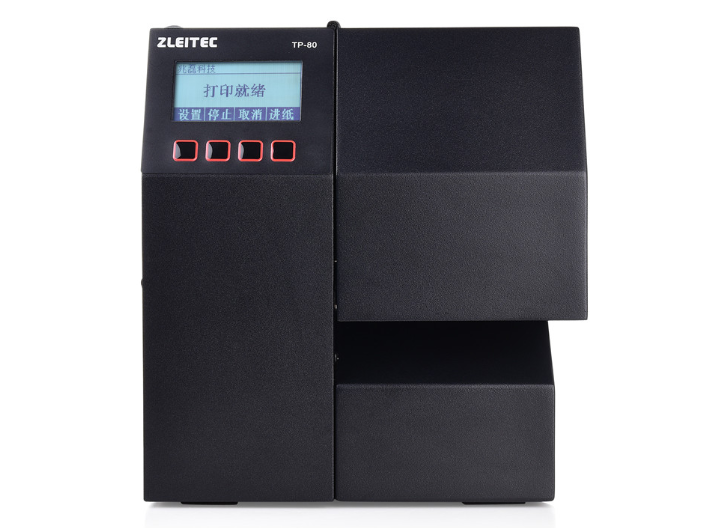
- ZLEITEC,兆磊
- 型号
- TP-80
- 网络打印
- USB打印
- 双面打印
- 手动双面打印
- 黑白打印速度
- 60~10mm/s
- 接口类型
- USB
- 最高分辨率
- 300
- 幅面
- 25~80mm宽合格证
PDF文件打印调整:打开PDF文件→打印→根据右侧的打印预览,调整合适的自定义比例,或者点击属性进行其他的设置,或者在更多设置里调整页边距。将扫描的多个图片转换成一个PDF文件:选中多个图片→右键,在Acrobat中合并支持的文件→在合并文件对话框中点击下方的合并文件按钮→等待文件自动转换并合并即可。【此方法不仅适用于图片格式扫描件,还适用于PDF格式单个扫描件进行合并。】同样一份文件打印多份:文件→打印→设置中的“调整”→选择123,123→点击上方的“打印”图标。这样合格证打印机就会把份打印好,再打印第二份,方便装订。打印照片或者PPT:文件→打印→设置中的“每版打印页数”→点击上方的“打印”图标。打印表格:打开表格→文件→打印→设置中的“纸张方向”调成横向→无缩放下拉按钮选项→选择放在1页上→点击上方的“打印”图标。【如果有一些内部文件需要添加页眉页脚→页面设置下拉→页眉/页脚→自定义设置页眉页脚。】合格证直接打印,比传统打印好在哪里?线缆合格证打印机公司
合格证打印机
文件打印:打开文档→文件→打印→设置好文档的页数和参数或者设置好合格证打印机属性→点击上方的“打印”图标。文件复印:将文件放在合格证打印机的扫描玻璃上(注意要放正)→将纸放在纸槽放好,以免卡纸→按合格证打印机上的黑白或者彩色按钮即可。【如果是将身份证正反两面放在一张纸上,注意身份证的在扫描玻璃上的放置位置】文件扫描:选中合格证打印机→右键,开始扫描;或者直接点击合格证打印机图标上方的开始扫描→配置文件按具体要求选择照片(身份证等)或者文档(纸质文件),可以设置颜色→预览→扫描→导入→获得扫描的图片→适当调整方向【扫描的文件是图片,预览或者直接打印都会有灰色的底色,所以比较好是转换成PDF或者word文件打印看是否能够去掉底色】将扫描图片转化成PDF或者word文件:选中扫描的图片→右键,使用有关PDF的转换软件,转换成adobepdf;或者利用在线PDF转换工具;或者将图片插入到word中,再转换成PDF文件。家具合格证打印机推荐打印产品合格证用什么打印机?
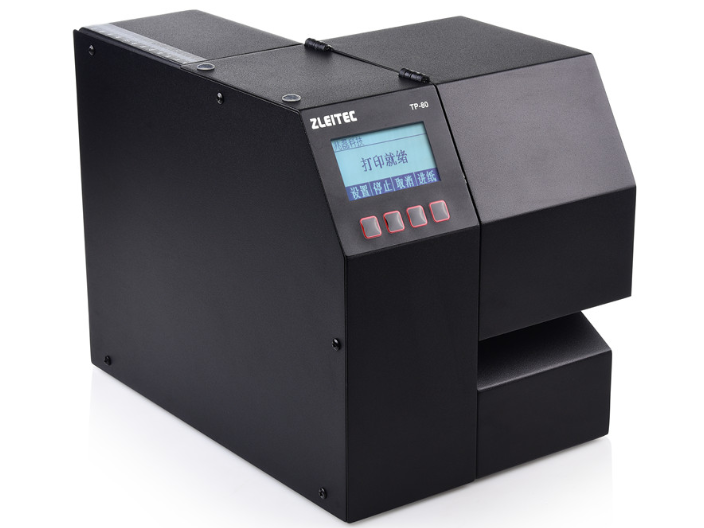
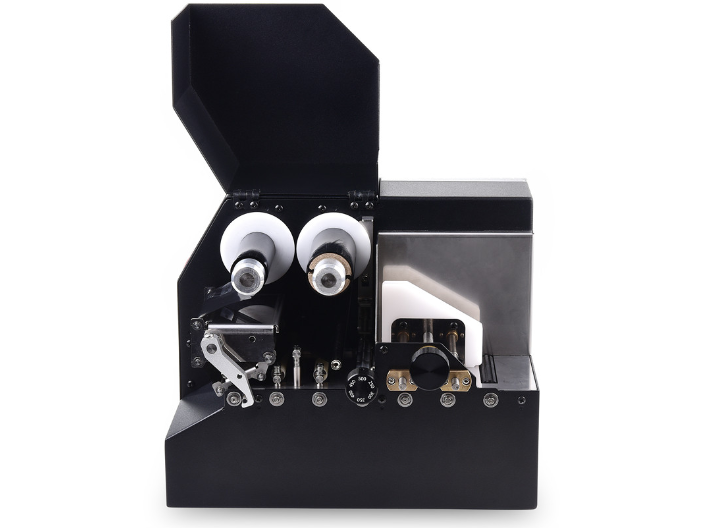
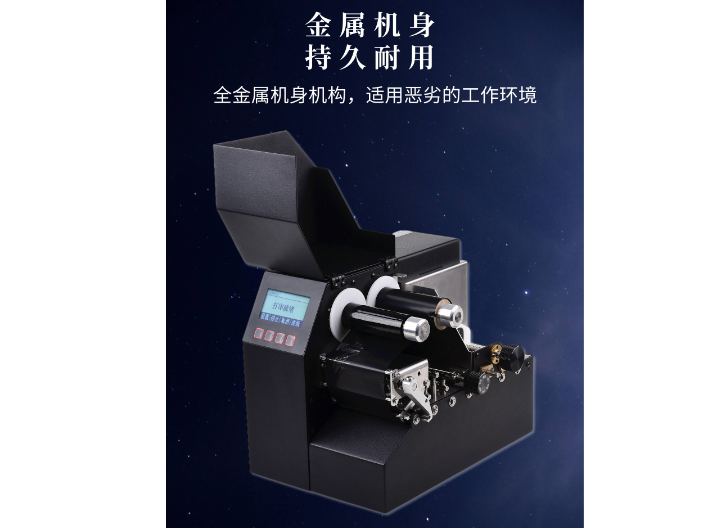
单张吊牌合格证打印机TP-80安装碳带:1.打开合格证打印机翻盖;2.逆时针拨动打印头把手,抬起打印头,取下旧的碳带;3.将碳带插入碳带供给轴,空的轴套插入碳带回收轴;4.按照翻盖上的图示,碳带按照绕线路径,穿过导向轴,张紧轴,打印头模组,然后粘接在碳带卷上;5.逆时针旋转碳带回收轴,使碳带绷紧,合上打印头;6.碳带安装完成;警告:请严格按照碳带绕行路径安装碳带,否则会带来打印质量不良和合格证打印机故障。注意:TP-80合格证打印机只支持外碳碳带。
使用TP-80单张合格证打印机制作产品合格证的优势: 1·合格证统一规整放在纸仓,不用人工单张放置,随用随打,极大的节省人工; 2·适应各种尺寸和厚度的合格证,调整简单; 3·使用标签打印机的打印软件进行排版,简单高效; 4·300DPI热转印打印,打印清晰,打印内容位置一致,效果远远优于人工填写和盖章; 5.售后无忧,专业的工程师提供安装和使用指导,从驱动安装到吊牌模板制作,厚度宽度调节,打印质量调节,耗材使用,易损件后期维护等,提供长期的售后服务。电子产品上的合格证标签是用什么打印机。
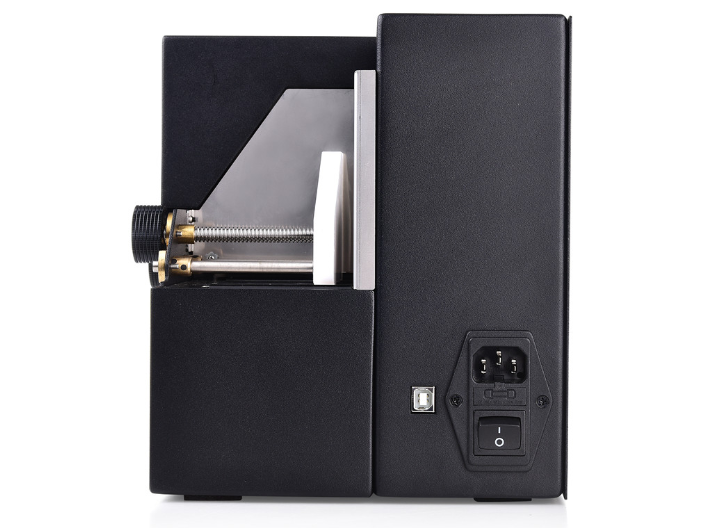
自助合格证打印机使用说明一、U盘或电脑端下载文件(USB接口位于屏幕左侧)1.用电脑选择好各项设置(份数、单双面等,可能涉及高级设置选项)后,点击打印。2.微信扫描第一步中弹出的二维码,首先需要登录和充值(充值金额可自选)。3.点击手机登录页面中的“扫一扫”,扫描合格证打印机显示屏上的二维码,启动合格证打印机。4.在手机页面选择需要打印的文件,确认打印。二、手机端文件1.微信扫描合格证打印机显示屏上的二维码,登录充值。2.在手机登录页面选择需要上传的文件并选择打印设置,确认上传文件。3.手机登录页面-打印,选择需要打印的文件,确认打印。教你怎么选产品合格证打印机。北京合格证打印机品牌
单张合格证打印机使用复杂吗?线缆合格证打印机公司
合格证打印机的作用:提高生产效率:合格证打印机能够实现自动化打印,极大提高了生产效率。相比手工填写合格证明,打印机能够快速准确地完成任务,节省了人力资源和时间成本。确保产品质量:合格证打印机能够打印产品的相关信息,如生产日期、批次号、质量标准等。这些信息对于产品的质量控制和追溯具有重要意义,能够帮助企业及时发现和解决质量问题,提高产品质量。提升产品形象:合格证打印机能够打印清晰、美观的合格证明,提升产品的形象和品牌价值。消费者在购买产品时,往往会关注产品的合格证明,打印机能够为产品赋予更高的信任度和价值感。线缆合格证打印机公司


- 河南商业级合格证打印机 2026-01-15
- 河北合格证打印机怎么样 2026-01-15
- 江苏不粘胶合格证打印机 2026-01-15
- 东莞阀门合格证打印机品牌 2026-01-15
- 中山线缆合格证打印机直销 2026-01-15
- 产品合格证打印机生产厂家 2026-01-14
- 江苏电子产品合格证打印机厂家 2026-01-14
- 福建服装合格证打印机价格 2026-01-14