
- 品牌
- 克劳德
- 型号
- DP测试
DisplayPort是一种数字视频和音频接口标准,由VESA(视频电子标准协会)制定。它可以用于连接电脑、显示器、投影仪等设备,传输高清视频和多通道音频信号,支持高分辨率和高刷新率。它是目前先进的显示接口之一,可以满足专业用户对高质量显示的需求。与HDMI接口相比,DisplayPort接口支持的分辨率更高,比较高可达8K@60Hz,而且支持更高的刷新率、更稳定的音频传输和更多的显示模式。此外,DisplayPort还支持多屏幕显示、HDR等功能,可以满足不同用户的需求。DisplayPort接口的形状类似于USB接口,但是它们不兼容,需要使用特定的连接线。目前市面上的大多数显卡和显示器都支持DisplayPort接口,因此它已经成为了主流的显示接口之一。DP无法输出信号怎么办?辽宁DP测试故障
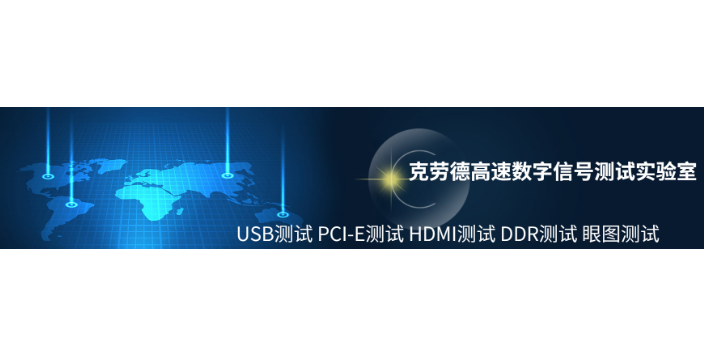
进行传输速率测试:使用测试设备测试DP接口在不同分辨率、刷新率和色彩深度下的传输速率。确保DP接口能够满足指定的数据传输需求。
进行兼容性测试:使用测试设备测试DP接口与其他DP设备的兼容性,包括连接性、信号传输和正确解析显示器信息等。确保DP设备之间的互操作性。
分析和评估测试结果:根据测试设备提供的结果和DP规范的要求,对测试结果进行分析和评估。确定DP接口是否通过了物理性一致测试。
对进行DP物理性一致测试的一般操作步骤的简要描述。实际操作可能因测试设备、测试软件和具体的测试要求而有所不同。建议参考相关的技术规范和文档,或咨询专业的DP测试服务提供商,以获取更详细和准确的操作指南。 吉林DP测试DDR测试如何处理DP算法的边界条件?

DP物理性一致测试是一个复杂的过程,需要使用专业的测试设备和软件来执行。下面是对进行DP物理性一致测试的一般操作步骤的简要描述:
准备测试设备:确保您有适当的DP测试设备,包括测试仪器、信号发生器、信号分析仪和眼图仪等。这些设备将用于执行不同的测试项目。
连接测试设备:根据测试需求,将测试设备正确连接到待测试的DP接口上。确保连接稳定并符合测试设备的要求。
配置测试参数:使用测试设备的软件或界面,配置测试参数,如带宽、分辨率、刷新率和色彩深度等。这些参数将根据DP规范的要求进行设置。
DP标准具有以下优点:
更高的带宽
DP标准支持多种分辨率和刷新率,包括4K、5K、8K等高清分辨率,以及60Hz、120Hz等高刷新率。同时,它还支持多流传输(MST),可以同时传输多个的视频流,从而实现多屏幕显示。更好的图像质量
DP标准采用了先进的压缩技术,能够提供更好的图像质量。与HDMI和DVI相比,DP标准拥有更高的色深度和更广的色域,能够呈现更加真实的色彩。
更小的接口
DP标准采用了更小的接口,可以更加方便地连接计算机和显示器。此外,DP还支持可拆卸的锁扣设计,可以更加安全地固定接口。
更好的兼容性
DP标准具有更好的兼容性,可以兼容HDMI、DVI等其他视频接口标准。同时,DP还支持多种数据传输协议,例如USB、Ethernet等,可以实现更加的功能。 如何使用DP算法求解回文子序列?

高速数字示波器(High-speed Digital Oscilloscope):用于捕获和分析DP接口的信号波形,以评估信号质量和时钟恢复能力。
数据错误分析仪(Bit Error Rate Analyzer):用于测量DP接口传输中的误码率,以评估传输的可靠性和误码性能。
DP测试仪器(DP Test Equipment):这些专门的测试仪器通常包括多种功能,如带宽测试、时钟恢复测试、链路状态测试和兼容性测试等。
适配器和连接线:根据需要,可能需要使用适配器和连接线来连接测试设备和待测试的DP接口。确保适配器和连接线符合DP规范的要求。
以上列出的设备和工具只是一些常见的示例,并不是全部。具体的DP物理性一致测试所需的设备和工具可能因测试要求和测试设备的特定功能而有所不同。建议参考相关的技术规范和文档,或咨询专业的DP测试服务提供商,以获取更详细和准确的设备操作指南。 DP算法的适用范围是什么?吉林DP测试DDR测试
DP连接的设备无法识别怎么办?辽宁DP测试故障
显示器信息:DP还提供了一种机制,用于传输显示器的相关信息,如分辨率、刷新率、色彩空间和HDR支持等。这些信息可以由计算机或其他设备用于正确配置和优化显示。
兼容性:DP接口与其他接口标准(如HDMI、DVI和VGA)之间可以通过适配器或转换器实现兼容。这使得DP设备可以与通常的显示设备和消费电子设备进行连接。
总的来说,DisplayPort协议提供了高带宽、高质量的音视频传输,以及诸多功能和扩展性。它已成为连接计算机和显示器之间的优先接口之一,并在高分辨率、高刷新率和多屏显示等场景中得到广泛应用。 辽宁DP测试故障



要测试DisplayPort(DP)接口的功能,您可以按照以下步骤进行: 确保您有一台支持DP接口的设备,例如电脑、笔记本电脑或显示器。 获取一根合适的DP连接线,确保连接线与设备的DP接口兼容。 将一端插入设备的DP输出端口,另一端插入显示器的DP输入端口。 确保设备和显示器都已打开,并处于正常工作状态。 如果需要,调整显示器的输入信号源,确保它选择了DP作为输入源。 如果一切正常,您应该能够在显示器上看到来自设备的图像。 您还可以尝试调整分辨率和刷新率,以测试DP接口是否能够支持所需的设置。 如果您有其他DP设备可用,您还可以尝试连接它们...
- 自动化DP测试DDR测试 2026-05-10
- 广东DP测试价格多少 2026-05-09
- 校准DP测试配件 2026-05-09
- 设备DP测试市场价 2026-05-09
- 解决方案DP测试参考价格 2026-05-09
- 吉林DP测试联系人 2026-05-09
- 吉林DP测试故障 2026-05-08
- 黑龙江DP测试安装 2026-05-08
- 机械DP测试执行标准 2026-05-08
- 安徽DP测试推荐货源 2026-05-08


- 江西DP测试DDR测试 2026-05-08
- DP测试销售 2026-05-08
- 黑龙江DP测试联系方式 2026-05-08
- 辽宁DP测试协议测试方法 2026-05-08
- 江西DP测试测试流程 2026-05-08
- HDMI测试DP测试安装 2026-05-07



- 黑龙江信号完整性测试代理品牌 05-10
- 安徽测量DDR3测试 05-10
- 通信DDR3测试信号完整性测试 05-10
- 广西DP测试协议测试方法 05-10
- 测试服务DDR3测试安装 05-10
- 数字信号信号完整性测试工厂直销 05-10
- 天津信号完整性测试产品介绍 05-10
- 江苏信号完整性测试参考价格 05-10
- HDMI测试DDR3测试高速信号传输 05-10
- PCI-E测试DDR3测试眼图测试 05-10